




Tampilkan postingan dengan label KUMPULAN IPTEK. Tampilkan semua postingan
Tampilkan postingan dengan label KUMPULAN IPTEK. Tampilkan semua postingan
Minggu, 21 Oktober 2012
cara penginstalan dan penggunaan komputer
Petunjuk Cara Menginstal Komputer Sendiri
Dewasa ini komputer telah digunakan secara meluas oleh berbagai kalangan masyarakat. Hal yang sering menjadi pertanyaan awal adalah bagaimana cara menginstal komputer. Berikut adalah langkah-langkah yang bisa dijadikan pedoman umum untuk menginstalasi program komputer, baik itu untuk install pc maupun install laptop.
Cara Instalasi Komputer Sendiri
Cek kelengkapan hardware. Apakah komponen komputer atau laptop Anda sudah terakit dengan benar, lengkap, dan memenuhi persyaratan minimal untuk menginstal sistem operasi tertentu. Lebih baik lagi jika perangkat keras pendukung seperti kartu jaringan, printer, scanner, dan sebagainya telah terpasang di komputer sebelum memulai instalasi. Tujuannya agar nantinya sistem operasi dapat otomatis mendeteksi secara dini perangkat-perangkat komputer yang Anda miliki.
Instal baru (fresh install) atau instal ulang (reinstall)? Pastikan apakah instalasi akan Anda lakukan pada komputer baru yang belum memiliki sistem operasi dan program komputer, atau dilakukan pada komputer yang sebelumnya sudah memiliki sistem operasi plus program aplikasi dan data-datanya. Proses instal menjadi lebih mudah dan cepat jika dilakukan pada komputer baru. Jika yang akan Anda lakukan adalah instal ulang (karena sistem operasi sebelumnya sudah bermasalah atau ingin berganti sistem operasi lain), maka pastikan data-data file dokumen, gambar, foto, film, dan sebagainya yang telah Anda miliki sudah Anda backup dalam keping CD, flash disk, atau minimal berada di lokasi yang berbeda dengan partisi harddisk untuk instalasi nantinya.
Tentukan sistem operasi yang akan Anda instal ke komputer. Apakah Anda akan menginstal OS Windows XP (Windows terpopuler), Windows 7 (Windows terbaru), atau menginstal Ubuntu Linux (sistem operasi gratis/opensource). Jika ingin menginstal Windows, pastikan Anda telah menyiapkan CD original dari Windows yang Anda beli, termasuk mencatat nomor seri yang harus diisikan saat proses install komputer berjalan. Anda bisa mempertimbangkan menggunakan sistem operasi Ubuntu karena bersifat gratis dan lengkap dengan program aplikasi pendukungnya. Jika komputer Anda tidak memiliki drive CD/DVD (misalnya netbook biasanya tidak memiliki piranti ini), maka pertimbangkan apakah Anda perlu membeli/meminjam drive CD/DVD eksternal atau menggunakan flashdisk sebagai sumber instalasinya. Adapun cara mempersiapkan file installer sistem operasi di keping flashdisk mungkin akan dibahas di posting tersendiri.
Persiapkan cd driver. Nantinya, setelah sistem operasi terinstal ke komputer, kemungkinan tampilan layar komputer belum optimal, suara tidak terdengar, printer belum bisa dipakai, dan sebagainya. Anda akan memerlukan CD atau disket driver untuk menginstal driver VGA dan sound card, driver printer, serta driver piranti tambahan lainnya. Jika Anda tidak memilikinya, Anda bisa mendownloadnya di situs internet produsen hardware terkait atau mencari alternatifnya dengan menggunakan mesin pencari.
Sediakan software dan program aplikasi komputer yang Anda perlukan. Misalnya, selain sistem operasi, Anda akan membutuhkan program office, software desain grafis, antivirus, aplikasi bantu untuk akses internet, game favorit, dan tool perawatan sistem komputer. Jika Anda menggunakan OS Ubuntu Linux, kemungkinan semua sudah tersedia dan Anda bisa melewatkan tahapan ini.
Tambahkan program lain sesuai kebutuhan. Seiring berjalannya waktu, Anda mungkin juga ingin mengetahui cara menginstal font, memasang flash player, PDR reader, bahkan memerlukan instalasi tool pengembangan seperti XAMPP untuk merancang website. Teknik-teknik instalasinya perlu Anda pahami dan Anda kuasai.
Buang software yang tidak diperlukan. Pastikan Anda bisa membuang instalasi (uninstall) program-program yang telah Anda install sebelumnya. Kemungkinan, beberapa software yang pernah Anda instal atau tanpa sengaja turut terinstal ternyata tidak Anda butuhkan atau bahkan tidak pernah Anda pakai. Dengan membuang program yang tidak diperlukan, selain akan memperbesar ruang kosong harddisk juga akan mempercepat kinerja komputer Anda.

mengetahui komponen-komponen yang ada pada komputer secara detail
komponen komputer
Komponen – komponen dalam komputer merupakan semua piranti elektronika yang ada didalam komputer.Komponen tersebut biasa kita sebut dengan perangkat keras atau hardware.
Komponen komputer dikategorikan menjadi 2 macam,yaitu komponen utama dan tambahan (peripheral).Komponen utama haruslah ada agar sebuah komputer bisa nyala atau berfungsi.sedangkan komponen tambahan sifatnya hanya sebagai pelengkap saja atau untuk menambahkan fungsi dari komputer tersebut.
Berikut komponen utama dalam komputer dan fungsi-fungsinya :
- Motherboard, adalah sebuah papan sirkuit tempat menancapnya atau terpasangnya komponen-komponen komputer lainnya seperti processor, video card (VGA), memory (RAM), harddisk, dan lain-lain.Fungsinya adalah sebagai penghubung setiap komponen agar bisa saling berkomunikas satu sama lain.
- Processor, bisa disebut juga otak dari komputer yang berfungsi untuk mengeksekusi intruksi atau melakukan pethitungan-perhitungan. Sebelum membeli sebuah processor kita harus mengetahui terlebih dahulu socket processor apa yang dimiliki oleh motherboard kalian, apakah socket AM2, LGA 775, atau lain sebagainya.
- RAM (Random Acces Memory), berfungsi untuk menyimpan data sementara dari suatu program yang sedang kita jalankan dan data-data tersebut bisa diakses secara avak atau random.
- Video Card (VGA), berfungsi untuk menghasilkan output gambar untuk ditampilkan dimonitor.
- Sound Card, sebuah komponen komputer yang berfungsi untuk menghasilkan suara dan menydiakan port-port inpuutan dan outputan. Sound card biasanya telah disediakan secara onboard di motherboard-motherboard baru yang ada dipasaran saat ini, sehingga kita tidak perlu mengeluarkan dana ekstra untuk membeli sebuah sound card.
- Hard Disk, berfungsi untuk menyimpan data. Semakin besar kapasitas hard disk, maka semakin banyak pula data yang dapat disimpan.
- Optical Disc Drive, berupa CD-ROM, DVD-ROM, DVD-RW, Blue-Ray, atau lain sebagainya, berfungsi untuk meng-copy data,menginstall program, menonton film VCD atau DVD.
- Monitor, berfungsi untuk menampilkan gambar yang di output dari video card (VGA).
- Keyboard, adalah suatu alat yang biasanya diletakkan di depan layar komputer dan fungsinya sebagai penginput data dari luar dengan cara diketikkan pada keyboard.
- Mouse, berfungsi untuk mengarahkan pointer pada layar monitor komputer anda.Dengan adanya mouse akan memudahkan kita untuk mengatur posisi pointer sesuai dengan keinginan kita dengan cepat. Ciri-ciri sebuah mouse yang bagus adalah memiliki sensitifitas yang amat tinggi dan tidak memerlukan perawatan yang rumit (biasanya mouse optic dan wireless yang memiliki persyaratan ini, jangan menggunakan mouse manual yang harus rutin dibersihkan untuk menghilangkan debu).
- Power supply, berfungsi untuk mensuplai arus listrik ke komponen-komponen komputer lainnya seperti motherboard, hard disk, optical disk drive, dan lain sebagainya.
- casing , berfungsi sebagai tempat kita meletakkan atau menempelkan motherboard, power supply , optical disk drive, hard disk, dan lain sebagainya. Casing komputer ini dibedakan berdasarkan ukurannya yang sering disebut juga sebagai form factor motherboard yang didukungnya.
Adapun komponen komputer tambahan (periperhal) antara lain :
LAN Card
Modem
TV Tuner
Printer
Scanner
Speaker
Haedphones
Bluetooth
USB Card
Fire Wire Card
Webcam
dsb
cara merakit pc
CARA MERAKIT PC
Cara Mudah Merakit PC
Menguasai perakitan PC secara mudah, cepat, dan praktis
v Memasang motherboard
v Memasang Prosesor
v Memasang Kipas Angin
v Memasang Memori
v Memasang Ke Casing
v Menentukan Jumper Master dan Slave pada Hard Disk dan CD Room
v Memasang Kabel SATA pada MotherBoard Ke Harddisk
v Memasang Kabel Dari PS Ke Mother Board
v Memasang Kabel dari SP Harddisk, CD Room, Flopy disk
v Memasang Semua Yang terhubung ke CPU
v Selamat Mencoba
Memasang Komponen
Motherboard adalah komponen utama sebuah komputer. Disebut motherboard karena semua komponen komputer lainnya menginduk ke komponen ini. Komponen-komponen lain seperti harddisk, drive optik, prosesor, memori, video card, floppy disk drive semuanya ditancapkan ke dalam slot yang disediakan di motherboard. Motherboard menyediakan integrasi dan komunikasi data yang me- mungkinkan komputer bekerja dengan baik. Jadi, pemasangan komponen komputer dalam kegiatan merakit komputer pada dasarnya adalah memasangnya ke motherboard.
Memasang Prosesor
Prosesor adalah otak komputer. Oleh karena itu biasanya dipasang paling duluan walaupun sebenar-
nya tidak apa-apa seandainya tidak dipasang paling awal. Hal-hal yang perlu Anda ketahui mengenai prosesor adalah ke-cocokan antara jenis prosesor dan soket di motherboard. Gunakan prosesor yang memakai soket yang didukung oleh motherboard Anda atau bisa juga sebaliknya memilih motherboard yang sesuai dengan jenis prosesor yang ingin Anda gunakan. Anda bisa melihat daftar soket beserta slot yang didukungnya pada lampiran buku ini. Kebanyakan soket CPU dan prosesor saat ini dibuat menggunakan arsitektur pin grid array (PGA), maksudnya pin-pin yang terdapat di bawah prosesor yang dimasukkan ke dalam soket. Proses pemasukan prosesor ke soketnya sendiri menggunakan mode zero insertion force (ZIF) sehingga Anda tidak perlu menggunakan tenaga sedikit pun.
Ø Bukalah prosesor dari wadah-nya.
Ø Buka pengait soket prosesor-nya terlebih dahulu. Pengait yang dimaksud di sini adalah sebuah batang yang terletak di sebelah kiri atau kanan soket yang bersangkutan, bergantung pada merek motherboard Anda. Apabila pengait dari prosesor ini tidak diaktifkan, otomatis lubang di soket belum terbuka sehingga tidak bisa Anda masuki prosesor.
Ø Ambil dengan tangan Anda dan letakkan pada soket prosesor di motherboard. Ketika me-masukkan, Anda perlu mem-perhatikan tanda yang terdapat di salah satu dari empat ujung prosesor dan cari kecocokan-nya dengan motif yang sama di slot. Hal ini berfungsi mencegah terjadinya kesalahan pemasanganprosesor ke slot-nya.
Ø Ketika posisi prosesor sudah berada di atas soket, lepaskan saja pegangan tangan Anda memasukkannya. Andatidak perlu menekannya karenaprosesor akan otomatis masuk ke soket.
Ø
ØSetelah prosesor masuk ke soketnya, kencangkan kembali pengaitnya hingga posisi prosesor mantap dan tidak bisa dicabut kembali. Janganlah Anda memaksa memasukkanprosesor ke dalam slotnya dengan penekanan. Seandainya prosesor tidak bisasecara sempurna ke soketnya, tentuada kesalahan pemasangan. Lebih baik Anda mencabutnya kembali dan melihat apakah konfigurasi pemasukannya sudah benar.
Memasang Kipas Prosesor
Prosesor dalam bekerja bisa menimbulkan panas yang dapat merusakkan prosesor tersebut mengingat panas (heat) bisa merusakkan komponen elektronikdari prosesor tersebut. Untuk itulah diperlukan adanya pendingin prosesor. Ada banyak macam tipe pendingin prosesor, misalnya air, thermal cooler, dan sebagainya. Namun yang paling sering dijumpai adalah cooling fan alias kipas prosesor. Kipas prosesor umumnya Anda dapatkan dalam satu paket bersama-an ketika Anda membeli prosesor.
1.
1.Perhatikan komponen logam di tengah prosesor. Komponen yang menonjol tersebut di-namakan thermal core dari prosesor tersebut. Gunanya untuk menyalurkan panas dari prosesor.
2. Olesilah bagian thermal core tersebut dengan benda mirip cream yang bernama thermal paste.Thermal paste membuat proses konduktansi panas menjadi lebih efektif dan efisien. Thermal paste juga biasanya Anda dapatkan ketikamembeli prosesor, hanya saja dalam ukuran yang kecil. Jikalau kekurangan, baru Anda bisa membeli terpisah di toko komputer atau toko elektronik terdekat di kota Anda.
3. Siapkanlah cooling fan yang akan dimasukkan. Cooling fan terdiri dari dua bagian. Bagian
4. bawah adalah logam yang berfungsi untuk disipasi/ pelepasan panas. Bagian atasnya adalah kipas untuk mendinginkan logam tersebut. Di bagian logam terdapat pengait untuk memasang komponen tersebut ke atas prosesor di motherboard.
5. Dekatkanlah prosesor di atas motherboard. Lalu kaitkan salah satu sisi pengait dengan nook yang terdapat padatempat prosesor di mother-board.
6. Tekanlah dan rentangkan sisi pengait lainnya dari pendingin prosesor ke nook satunya dimotherboard hingga pendingin terpasang kokoh di atas prosesor.
7. Karena kipas merupakankomponen elektronik yang memerlukan energi listrik untuk menggerakkannya, langkah terakhir adalah menancapkan yang ada di kipas pen-dingin ke slot yang ada di motherboard. Slot ini biasanya terletak dekat dengan posisi prosesor mengingat panjang kabel dari kipas pendingin umumnya tidak terlalu panjang.
TIP & TRIK
Beberapa tipe kipas prosesor, terutama yang tidak direkomendasikan oleh pembuat prosesor kadangkala sulit untuk dipasang, atau dengan kata lain kompatibilitasnya tidak oke, dan dalam beberapa kasus memerlukan tenaga yang kuat untukmemasangnya.
Untuk itu, penulis menyarankan Andamembeli kipas prosesor yang direkomendasikan oleh pabrikan prosesor yang cocok dengan soket tersebut.
Memasang Memori
1. Memori yang digunakan di PC adalah tipe DIMM. Sementara jenisnya yang lazim dijumpai di PC adalah SDRAM dan DDR. Kedua jenis memori tersebut menggunakan slot yang ber-beda. SDRAM memiliki 168 pin dan dua takik di bawahnya. Adapun DDR memiliki 184 pin dan satu takik di bawahnya. Sementara DDR2 memiliki 240 pin dan satu takik di bawahnya. Besar kapasitas memori yang dimiliki oleh satu keping RAM biasanya kelipatan dari 128 MB, seperti: 256, 512, 1024 MB, dan seterusnya.
2. Mayoritas prosesor memiliki slot RAM dengan jumlah lebih dari satu. Beberapa mother-board bahkan menyediakan slot RAM untuk banyak jenis RAM, misalnya SDRAM atau DDR. Namun hanya satu jenis memori bisa dipakai dalam waktu yang bersamaan.
3. Bukalah pengait slot prosesor ke arah luar sehingga terlihat menganga. Ketika slot sudah menganga menandakan bahwa slot tersebut siap dimasuki keping memori.
4. Masukkan memori di slotnya. Anda perlu memperhatikan takik di bagian bawah yang merupakan alat untuk menen-tukan orientasi peletakan memori sehingga tidak terjadi kesalahan pemasangan. Ketika memasangnya, Andaperlu sedikit melakukan penekanan mengingat cara memasukkan memori tidak menggunakan teknologi ZIF seperti prosesor.
5. Tutup kembali pengait slot memori hingga dapat berfungsi untuk mencengkram memori di tempatnya. Takik yang ter-dapat di samping slot memori akan dipegang oleh pengait ari slot yang bersangkutan. Sama seperti ketika memasang prosesor, Anda harus memastikan bahwa posisi memori yang akan ditancapkan sudah tepat sesuai dengan bentuk geometri slotmemorinya. Seandainya ketika memasukkan merasa adakesulitan, jangan terus menekan, bisa-bisa memori tersebut malah patah atau slotnya yang rusak.
Memasukkan Ke Casing
Setelah selesai Langkah diatas maka masukkan Motherboard ke casing dan dikancing agar tidak goyang. Langkah berikutnya CD Room , Hard Disk ditentukan Jumpernya ( dimana salah satu menjadi Master dan yang satu Slave ). Kabel dari Motherboard disambungkan ke Harddisk danCD Room Floppy Disk dan Motherboard, Kemudian Kabel dari SP Disambungkan Ke Hard disk , CD Room , Floppy disk , dan Mother board. Setelah itu Kemudian Kabel Powernya disambungkan ke Motherbard satu per satu jangan sampai keliru. Selanjutnya Kabel Listriknya di colokkan ke CPU, Monitor, Keyboard, Mouse dan Perangkat lainnya
Sabtu, 22 September 2012
motherboard
gambar komponen motherboard


Komponen Penyusun Motherboard
Motherboard komputer, khususnya motherboard komputer PC disusun atas berbagai komponen yang diperlukan dalam membangun sebuah sistem komputer. Komponen-komponen yang umumnya ada dalam sebuah motherboard adalah:

Sumber foto: http://www.thgtr.com/motherboard/20041125/images/board-big.jpg
- Soket Prosesor. Soket ini merupakan tempat dimana prosesor dipasang. Jenis soket menentukan prosesor apa yang bisa dipasang pada soket tersebut. Jadi soket tertentu hanya bisa dipasang prosesor tertentu saja.
- Slot Memori. Slot ini digunakan untuk memasang memori utama komputer. Jenis slot memori juga berbeda-beda, tergantung sistem yang digunakannya.
- Northbridge, merupakan sebutan bagi komponen utama yang mengatur lalu lintas data antara prosesor dengan sistem memori dan saluran utama motherboard.
- Southbridge, sebutan untuk komponen pembantu northbridge yang menghubungkan northbridge dengan komponen atau periferal lainnya.
- Slot PCI Express x16, merupakan slot khusus yang bisa dipasangi kartu VGA generasi terbaru.
- Slot PCI Express x1, merupakan slot untuk memasang periferal (kartu atau card) lainnya selain kartu VGA.
- Slot AGP, merupakan slot khusus untuk memasang kartu VGA generasi sebelum adanya slot PCI Express.
- Slot PCI, merupakan slot umum yang biasa digunakan untu memasang kartu atau card dengan kecepatan di bawah slot AGP dan PCI Express.
- BIOS (Basic Input-Ouput System). Merupakan program kecil yang dimasukkan ke dalam IC ROM atau Flash yang digunakan untuk menyimpan konfigurasi dari sebuah motherboard.
- Baterai CMOS, baterai khusus untuk memberikan daya pada BIOS.
- Port SATA, merupakan antarmuka untuk media penyimpanan generasi terbaru. Port SATA bisa digunakan untuk menghubungkan Hard Disk dengan sistem komputer.
- Port IDE, merupakan antarmuka media penyimpanan sebelum generasi SATA.
- Port Floppy Disk, digunakan untuk menghubungkan media removable atau media penyimpanan yang bisa dicopot yaitu Disket atau Floppy Disk.
- Port Power, yaitu port untuk memberikan daya kepada sistem komputer.
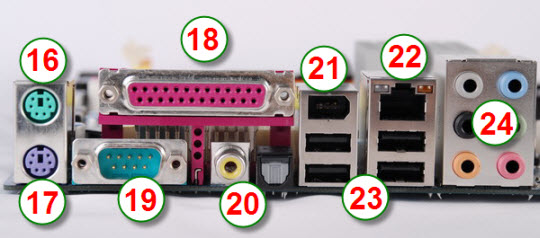
- Back Panel, merupakan kumpulan port yang biasanya diletakkan di belakang casing atau wadah komputer PC. Port atau colokan yang biasanya ada di belakang casing komputer PC adalah:
- Port PS/2 Mouse, untuk menghubungkan mouse dengan komputer.
- Port PS/2 Keyboard, untuk memasang keyboard.
- Port Paralel, untuk memasang periferal kecepatan rendah dengan lebar data delapan bit. Biasanya digunakan untuk memasang printer sebelum generasi USB.
- Port Serial, digunakan untuk memasang periferal kecepatan rendah dengan mode transfer data serial. Namun saat ini jarang digunakan.
- Port SPDIF, digunakan untuk menghubungkan komputer dengan periferal audio seperti home theatre.
- Port Firewire, untuk menghubungkan peralatan eksternal kecepatan tinggi seperti video capture atau streaming video.
- Port RJ45, digunakan untuk menghubungkan komputer dengan jaringan LAN.
- Port USB, digunakan untuk antarmuka dengan periferal atau peralatan eksternal generasi baru yang menggantikan port paralel dan Serial.
- Port Audio, digunakan untuk menghubungkan komputer dengan sistem audio seperti speaker, mikrofon, line-in dan line-out.
Langganan:
Postingan (Atom)
Popular Posts
-
Petunjuk Cara Menginstal Komputer Sendiri Dewasa ini komputer telah digunakan secara meluas oleh berbagai kalangan masyarakat. Hal yang seri...
-
 VEKTOR BESARAN VEKTOR A. Menggabungkan atau Menjumlahkan Besaran vektor a. Secara Grafis 1. Metode Poligon ...
 -
CARA MEMBUAT BLOG Membuat blog di blogger.com sangatlah mudah. Sekarang saya akan tunjukan cara untuk membuat sebuah account baru di blogger...
-
10 Penyanyi Terkenal Di dunia Berdarah Indonesia Ternyata kalo dicari cari dari Internet cukup banyak penyanyi/musisi yang telah dikenal lu...
-
JENIS-JENIS DAN TINGKATAN (DERAJAT) HADITS RASULULLAH S.A.W. 1. Hadis Mutawatir yaitu hadis yang memiliki banyak sanad dan mustahil perawin...
-
Cara Membuat Blog Terbaru 2012 | Cara Bikin Blogger Cara membuat blog terbaru 2012 , walau aku terhitung blogger baru alias newbi...
-
gambar komponen motherboard Komponen Penyusun Motherboard Motherboard komputer, khususnya motherboard komputer PC disusun atas berbagai...
-
PERAN MASYARAKAT DAN PEMERINTAH PERKEMBANGAN peredaran narkoba di kalangan masyarakat yang dewasa ini semakin pesat membuat banyak pihak ce...
-
Cara Memasukkan Gambar di Blogspot Untuk menambahkan gambar pada artikel di Blogspot caranya cukup mudah, kita juga bisa menggunakan bebera...
-
7 LANGKAH MENGATASI PENYALAHGUNAAN NARKOBA Lebih baik mencegah dari pada menyembuhkan. Mencegah para remaja maupun orang dewasa dari penyal...
